PR:本記事にはアフィリエイト広告が含まれます。
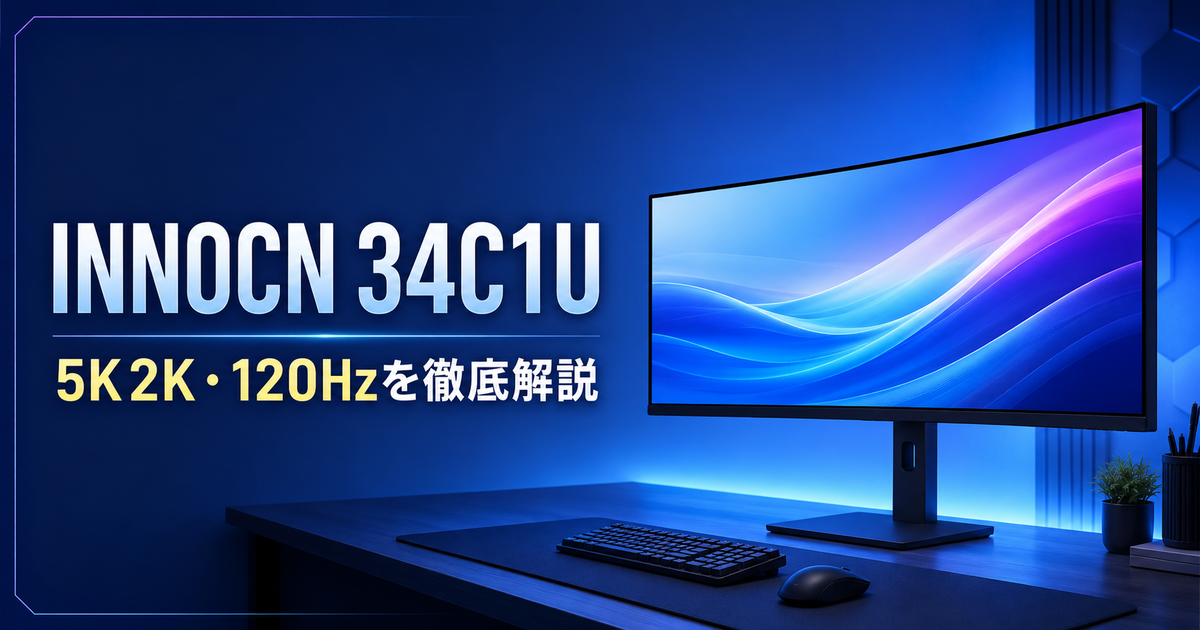
INNOCN 34C1Uは、34型の平面パネルに5120×2160の5K2K解像度、21:9、最大120Hzを組み合わせた作業向けウルトラワイドモニターです。メーカー発表ではΔE<2、HDR400、USB Type-C最大65W給電、PIP/PBPを掲げています。横幅だけを増やす一般的な3440×1440機より縦2160画素を確保できるため、表計算、動画編集、写真、複数ウィンドウを一画面へ並べたい人に魅力があります。
ただし、5K2Kと120Hzを同時に使えるかはPC側GPU、端子、ケーブル、色深度などに左右されます。USB-C一本で映像と給電をまとめても、65Wでは高性能ノートの負荷時消費を賄えない場合があります。この記事では「高解像度だから買い」と決めず、環境との適合を中心に判断します。
特徴を整理
5120×2160は4Kと同じ縦解像度を保ちながら横方向が広く、タイムラインとプレビュー、資料とブラウザ、IDEと実行画面を同時表示しやすい構成です。平面なので図面や直線の見え方を把握しやすい一方、34型を近距離で見ると端を見るため視線移動が増えます。
120Hzはスクロールやカーソル移動を滑らかにしますが、競技ゲーム用の240Hz以上を狙う製品ではありません。PIP/PBPは2台のPCを一画面で扱う用途に便利ですが、入力分割時の解像度や更新速度は仕様確認が必要です。色精度の公称値も、個体差、表示モード、経年変化があるため、厳密な制作では測色器を併用してください。
旧型・代表的な類似製品との比較
| 比較軸 | 34C1U | 一般的な34型UWQHD | 40型級5K2K |
|---|---|---|---|
| 解像度 | 5120×2160 | 3440×1440が中心 | 5120×2160 |
| 扱いやすさ | 精細さと横幅の均衡 | GPU負荷を抑えやすい | 表示は大きいが設置負担大 |
| 主用途 | 制作・仕事・滑らかな操作 | 仕事・ゲーム | 広い机での多画面代替 |
34C1Uの価値は、40型級ほど場所を取らず5K2Kを得られる点です。一方、文字を大きく表示したい人は40型級、GPU負荷と価格を抑えたい人はUWQHDが現実的です。Macではスケーリング時の文字サイズ、Windowsでは拡大率とアプリの高DPI対応も確認します。
用途別に見る選び方
事務・開発
複数資料を横並びにする人に向きます。ウィンドウ整列機能を使い、中央を主作業、左右を参照にすると視線移動を抑えられます。
写真・動画
広色域や精度の公称値だけでなく、均一性、黒レベル、色域切替を確認します。動画タイムラインには横幅が有効ですが、納品色の確認には校正環境が必要です。
ゲーム
5K2Kは描画負荷が高いため、GPU性能と遊ぶタイトルの実測fpsを確認します。画質優先なら魅力的ですが、高fps最優先なら低解像度・高更新モデルも比較してください。
設置・接続・維持費
スタンド込みの占有幅、奥行き、VESA対応、モニターアームの耐荷重を確認します。USB-C給電は軽量ノートなら配線を減らせますが、65Wを超える電源が必要なPCでは純正ACアダプターとの併用が安全です。DisplayPortやHDMIもバージョン名だけで判断せず、目的の解像度・更新速度・HDRを同時利用できるかをPC仕様と説明書で照合します。
消費電力は輝度、HDR、給電で変動します。常時高輝度にせず、用途別プリセットを作ると目の負担と電力を調整できます。大型パネルは配送・返品の負担も大きいため、初期不良対応と保証窓口を注文前に確認してください。
おすすめできる人
- 4K相当の縦解像度と横長作業領域を両立したい人
- ノートPCをUSB-Cで接続し、資料や編集画面を広く使う人
- 曲面より平面パネルを好む人
- 60Hzより滑らかな日常操作を重視する人
逆に、小さな机、低性能GPU、競技ゲームの最高fpsを優先する人、65Wを大きく超える給電が必要なノートには別製品が合う場合があります。
購入前の注意点
- Amazonの商品名が34C1Uであること
- PCが5120×2160・120Hz出力へ対応すること
- ケーブルが必要帯域を満たすこと
- 机の幅と視聴距離を確保できること
- 色精度を重視する場合は校正手段を用意すること
販売ページの数値と実際に選択できる入力モードが同じとは限りません。到着後はドット欠け、輝度むら、端子、スピーカーやUSBハブ機能を返品期間内に確認してください。
▲商品リンクをクリックすると販売ページへ移動します
関連ページ
ゲーム向け高更新モニターとの違いは、BenQ EX271QM/EX271QP比較も参考になります。34C1Uは競技性能より解像度と作業領域を重視する位置付けです。
文字サイズと作業領域の考え方
5K2Kは情報量が多い反面、100%表示では文字やUIが小さく感じられる場合があります。Windowsの拡大率やmacOSの疑似解像度を変えると読みやすくなりますが、実際に使える作業領域も変化します。現在の4Kモニターで使っている拡大率を確認し、34型へ置き換えた場面を想定してください。
複数モニターから移行する場合は、物理的な境界がなくなることが利点です。一方、全画面共有やゲーム中にも参照画面を残したい人は、PBPまたは小型サブモニターの方が便利な場合があります。Web会議で画面共有すると横長全体が相手に小さく表示されるため、アプリ単位で共有できるかも重要です。
長時間作業で確認したいこと
パネル表面の反射、最低輝度、フリッカー対策、ブルーライト設定、スタンドの高さ調整範囲を確認します。画面中央と端で視距離が変わる平面ウルトラワイドでは、机の奥行きと椅子の位置が合わないと首や目が疲れます。購入直後は輝度を下げ、文字サイズと距離を調整してから評価してください。
入力切替と周辺機器
複数PCを接続する場合、PBPだけでなくキーボードとマウスをどう切り替えるかも考えます。モニターにKVM機能があるか、USBハブの上流ポートを切り替えられるかを確認し、なければ外付けKVMやマルチペアリング機器を用意します。映像入力を切り替えてもUSB機器が自動で追従しない構成では、操作のたびに手間が増えます。
内蔵スピーカーは通知や会議の予備には便利でも、音楽や編集用途で十分とは限りません。ヘッドホン端子、外部スピーカーの置き場、Webカメラを画面上へ固定できるかまで含めてデスク全体を設計してください。
ノートPCを閉じて使う場合は、外部画面接続時の電源設定、発熱、起動方法も確認します。クラムシェル状態で吸排気口を塞がないスタンドを選び、長時間の高負荷では温度を監視してください。
仕事用なら、OSの仮想デスクトップやウィンドウ整列と組み合わせ、常に表示する情報と必要なときだけ開く情報を分けると、広い画面を持て余しにくくなります。
まとめ
仕様表の最大値だけでなく、実際の設置場所、接続機器、毎日の使い方、購入後の維持費まで照合して選ぶことが大切です。販売ページでは商品名と型番、保証主体、付属品を注文前に再確認してください。
コメント