※この記事には広告が含まれます。仕様確認日:2026年10月5日。
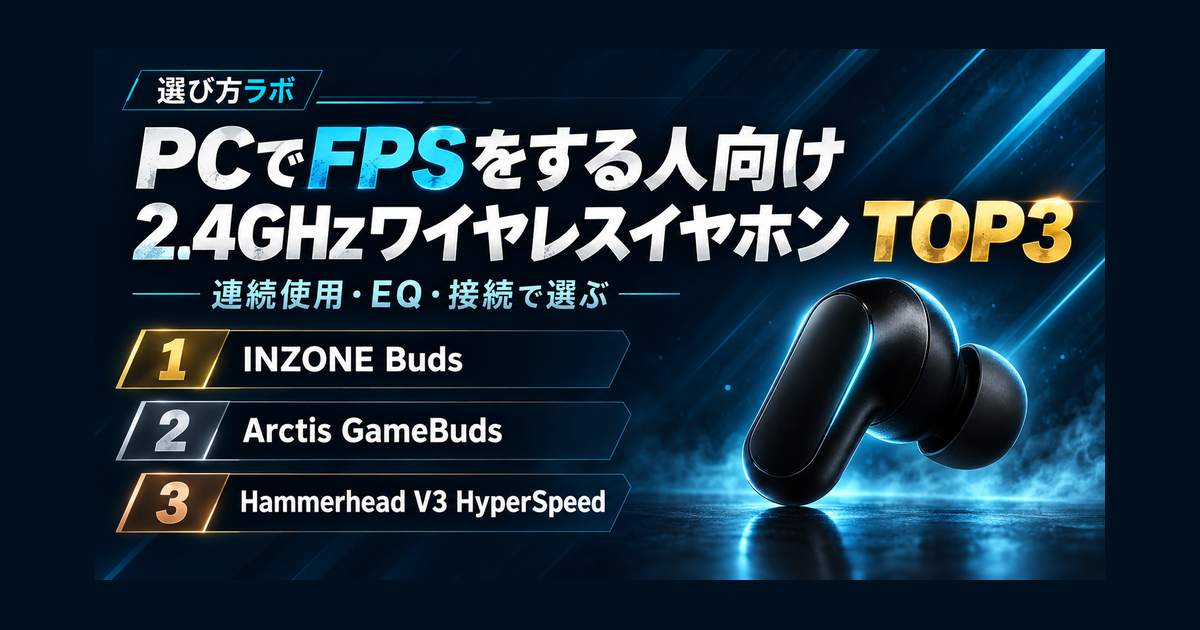
結論:長時間ならINZONE Buds、調整の手軽さならGameBuds、PC機能ならHammerhead V3
PCでFPSを遊ぶためのワイヤレスイヤホンは、まずUSBドングルによる2.4GHz接続が使える製品から選びましょう。本記事の編集TOP3は、1位Sony INZONE Buds、2位SteelSeries Arctis GameBuds for PlayStation、3位Razer Hammerhead V3 HyperSpeedです。ヘッドバンドがなく、眼鏡や髪型への干渉を避けたい人に向いた選択肢です。
順位は販売台数や同一条件での実測結果ではなく、PC中心の使い方、連続使用、設定方法、スマートフォンとの使い分けを基準とした編集上のおすすめです。音の方向が最も正確にわかる製品を実測して順位付けしたものではありません。ゲーム別EQをスマートフォンから調整したいなら2位を、Synapse 4と接続ケースを活用したいなら3位を先に検討して構いません。
掲載リンクはINZONE Budsのホワイト、GameBudsのPlayStation向けブラック、Hammerhead V3 HyperSpeedの国内型番です。GameBudsの商品画像は販売店の色展開共通画像で、本文の比較対象はブラックの61680Jです。色違いやXbox版、V3 X HyperSpeedの仕様を混在させず、この3製品に絞って比較します。実売価格は店舗と時期で変わるため、購入ボタンの先で本体・ドングル・充電ケースのセット内容と総額を確認してください。
TOP3比較表:ケース込みの時間と連続プレイ時間を分ける
イヤホンをケースに戻して充電している間は、そのイヤホンで音を聞けません。長いセッションを想定するなら、まずイヤホン単体の使用時間を比較してください。公称値には接続方式やANCなどの条件差があるため、数字だけで電池性能の勝敗を決めず、普段使う設定で余裕があるかを見るのが実用的です。
| 比較項目 | 1位 INZONE Buds | 2位 Arctis GameBuds | 3位 Hammerhead V3 HyperSpeed |
|---|---|---|---|
| 商品画像 |
 ▲楽天市場でチェック ▲楽天市場でチェック |
 ▲楽天市場でチェック ▲楽天市場でチェック |
 ▲楽天市場でチェック ▲楽天市場でチェック |
| 掲載型番 | WF-G700N/WZ(ホワイト) | 61680J(PlayStation版・ブラック) | RZ12-05610100-R3A1 |
| PC用接続 | 付属USB-Cトランシーバー/2.4GHz | 付属USB-Cドングル/2.4GHz。USB-A変換付属 | HyperSpeedドングル/2.4GHz。対応ケース経由でも接続 |
| 連続使用の公称値 | 最大12時間:2.4GHz、NCオフ | 最大10時間:2.4GHz、ノイズコントロールオフ | イヤホン最大10時間:メーカー公称。設定によって変動 |
| ケース込み | 最大24時間:NCオフ | 最大40時間:上記条件 | 最大40時間:メーカー公称 |
| Bluetooth | LE Audio対応機器が必要 | Bluetooth 5.3/接続切替 | Bluetooth 6.0/SmartSwitch |
| ANC | 対応 | 4マイク・ハイブリッドANC | ハイブリッドANC |
| 調整の特徴 | INZONE Hub/耳に合わせた音響調整 | Arctis Companionアプリ/ゲーム別EQ | Synapse 4/Razer Audioアプリ/THX Spatial Audio |
| 選ぶ理由 | PC中心で充電の中断を減らしたい | ゲームごとの設定を手軽に変えたい | PC音響設定と接続ケースを活用したい |
| 購入先 |
1位:Sony INZONE Buds|PCで長く遊ぶ人の基準にしやすい
INZONE Budsを最初の候補にする理由は、2.4GHz接続時のイヤホン単体最大12時間という公称値と、PC向けソフトウェアINZONE Hubによる調整を一緒に使える点です。これはノイズキャンセリングをオフにした条件の数字です。ANCを使うときや通話が多いときも同じ時間が保証されると考えず、充電の余裕を取っておきましょう。
ソニーは2.4GHz接続の遅延を30ms未満と案内しています。ただし、これはPCで再生した音が耳に届くまでのすべての処理を、他社製品と同じ環境で測った比較結果ではありません。ゲーム内処理やWindowsの出力設定も関係します。数字は接続方式を選ぶ参考にし、他の2機種より必ず速いという結論には使わないでください。
INZONE Hubではイコライザーや操作の設定に加え、耳に合わせた音響の調整を利用できます。自分の耳に合うイヤーピースを選んでから調整する順序が大切です。密閉が不十分な状態で低音を強く足すと、フィットを直したあとで過剰な音になることがあります。最初は標準設定を使い、よく遊ぶゲームで気になる部分だけ変える方法が扱いやすいでしょう。
注意したいのはBluetoothです。INZONE BudsはLE Audio対応機器が必要で、一般的なBluetoothイヤホンのように手持ちのスマートフォンなら何でも接続できるわけではありません。iPhoneとBluetoothで兼用する前提なら、ソニーの対応情報を先に確認する必要があります。PCのドングル接続を主用途にする人には選びやすい一方、外出先での汎用性を最優先にする人にはGameBudsなどのほうが用途に合います。
2位:SteelSeries Arctis GameBuds|ゲーム別EQと充電の手軽さを重視
今回のGameBudsはPlayStation向けブラックの61680Jです。名称にPlayStationと入っていてもPCの2.4GHz接続に対応しており、PC中心の記事で比較対象にできます。Xbox用の互換性を必要とする人は別バージョンとの違いを見る必要がありますが、本記事の広告リンクはそのXbox版を指していません。
Arctis Companionアプリからゲーム別のEQプリセットを選べる点が特徴です。細かな周波数設定から始めるより、遊ぶタイトルや好みに近いプリセットを出発点にしたい人に向きます。プリセットを選べば必ず足音が聞きやすくなるわけではなく、ゲーム側の音響設定、マップ、音量、装着状態で印象は変わります。前後や上下の聞き分けは、いつもの練習環境で確認しましょう。
メーカーの連続使用公称値は最大10時間、ケース込みで最大40時間です。条件は2.4GHz接続でノイズコントロールをオフにした場合です。Qi充電に対応するケースと、15分の充電で最大3時間という急速充電の案内もあります。机にワイヤレス充電器を置いている人や、短い休憩で補充したい人にとって、充電方法の選択肢があるのは利点です。
2.4GHzとBluetooth 5.3はクイックスイッチで切り替えます。接続先を切り替える機能と、PCのゲーム音とスマートフォンの音を同時に混ぜて聞く機能は別です。スマートフォンで通話しながらPCの音も常時聞きたいという使い方は、切替対応という表記だけで判断しないでください。PC中心の長時間利用ではSonyが先の候補ですが、スマートフォンとの兼用とEQの選びやすさを重視するならGameBudsを1位相当として選べます。
3位:Razer Hammerhead V3 HyperSpeed|Synapse 4と接続ケースを活用
Hammerhead V3 HyperSpeedは、2.4GHzのHyperSpeed接続とBluetooth 6.0を切り替えて使えるモデルです。今回の型番はRZ12-05610100-R3A1。名前が近いV3 X HyperSpeedとは別製品なので、検索結果ではV3だけでなくHyperSpeedまで含め、型番も照合すると取り違えを防げます。
特徴はHyperSpeed Caseの使い方です。ドングルをケースに収めた状態で、ケースをUSB-C接続する運用が用意されています。小さなドングルの保管とPCへの接続をまとめたい人には検討する価値があります。ケースの設置場所とUSBケーブルの取り回しまで含めて考えましょう。イヤホンを耳に入れたまま本体を有線充電して無制限に使える、という意味ではありません。
WindowsのPCではSynapse 4経由のTHX Spatial Audioを利用できます。すでにRazerの周辺機器と設定ソフトを使っており、音響も同じ環境で管理したい人に向きます。一方、できるだけ常駐ソフトを増やさず、シンプルなステレオ出力で遊びたい人は、この機能を購入の主な理由にしなくても構いません。
メーカーはイヤホン最大10時間、ケースを含め最大40時間と案内しています。公称最大値であり、ANC、接続、音量などの条件で変わります。本記事ではSonyやSteelSeriesの条件をそのままRazerにも当てはめていません。3位としたのはPC中心での長時間使用を最初の評価軸に置いたためで、接続ケースやSynapse 4に魅力を感じる人ならこちらを優先できます。
購入前に確認する5つのポイント
1.USB端子とドングルの置き場所。PCにUSB-Cがあるか、USB-A変換が必要かを確認してください。厚いケースや隣のUSB機器と干渉することもあります。PCの背面に接続して机の下へ隠す配置では、通信状態が不安定になったときに切り分けづらくなります。延長ケーブルなどを使う場合は接続仕様を確認し、見える位置に受信機を置ける構成を考えましょう。
2.ボイスチャット用マイク。3機種とも通話機能がありますが、イヤホンの内蔵マイクと口元に置く専用マイクでは位置が異なります。配信やVCを重視するなら、購入後はDiscordなどで音量とノイズをテストし、入力デバイスが意図したものになっているか確認してください。机上マイクをすでに使っている人は、ゲーム音の出力をイヤホン、声の入力を外部マイクに分ける選択もできます。
3.耳へのフィット。ヘッドホンの締め付けを避けられても、耳穴への圧迫が気になる人はいます。左右で適したイヤーピースサイズが違う場合もあります。長時間の利用を考えるなら、交換用イヤーピースの入手性や返品条件も購入先で確認しましょう。ANCの強さや低音の量を判断する前に、浅すぎる装着や隙間がないかを見ることが先です。
4.ゲーム側とPC側の音響処理。ゲームにHRTFやヘッドホン用立体音響の設定がある場合、最初はPC側の仮想サラウンドを重ねずに試す方法が比較しやすいでしょう。次に一つの設定だけを変え、同じ場所と音量で聞き比べます。複数の立体音響処理やEQを同時に変更すると、どの処理が聞き分けに影響したのか判別しにくくなります。
5.価格差は使う機能に払う。購入時はクーポン、送料、保証、国内販売店のサポートも含めた総額を見てください。差額が小さければ最もよく使う機能を優先し、差額が大きければ不要な機能へ払う金額を減らす考え方が合理的です。Qi充電器を持っていないなら、その機能だけでGameBudsを選ぶ必要はありません。スマートフォンと兼用しないなら、Bluetoothの世代だけでRazerを選ぶ理由も小さくなります。
よくある疑問:BluetoothだけでPCのFPSに使ってもよい?
Bluetoothでも対応機器で音を聞けますが、この記事の選定条件はPCでの2.4GHzドングル接続です。Bluetoothで接続したときの遅延や通話時の挙動を、2.4GHzの紹介文から推定しないでください。ドングルを購入箱から出さずにBluetoothで接続していると、せっかく選んだ用途と違う条件で使うことになります。Windowsの出力先でUSB接続の受信機が選ばれているかを確認しましょう。
「PlayStation版をPC用に買ってよいか」という疑問には、今回のArctis GameBuds 61680JはPC対応なので選択可能です。ただし、別のゲーム機へ用途を広げるときは互換性を個別に確認してください。また、ANCは周囲の音を減らすための機能であり、ゲーム内の敵の足音だけを分離する機能ではありません。静かな部屋ならANCオフも試し、自分が集中できる設定を選べば十分です。
まとめ:自分のプレイ時間と設定の習慣で1台に絞る
PCのFPS専用に近い使い方で、充電による中断を減らしたいならINZONE Budsから検討するのが本記事のおすすめです。スマートフォンからゲーム別EQを選び、Qi充電も使いたいならArctis GameBuds。Synapse 4のPC音響設定とHyperSpeed Caseの接続運用を重視するならHammerhead V3 HyperSpeedが合います。
最終的には、接続したいPCのUSB端子、1回に遊ぶ時間、外部マイクの有無、スマートフォンとの兼用という4点を揃えてから購入しましょう。スペックの数字を増やすより、自分が使う接続と設定で無理なく運用できる1台を選ぶほうが、購入後の迷いを減らせます。
コメント