本記事にはアフィリエイト広告が含まれます。2026年10月19日時点のメーカー公式情報・取扱説明書を基に比較しており、実機レビューではありません。
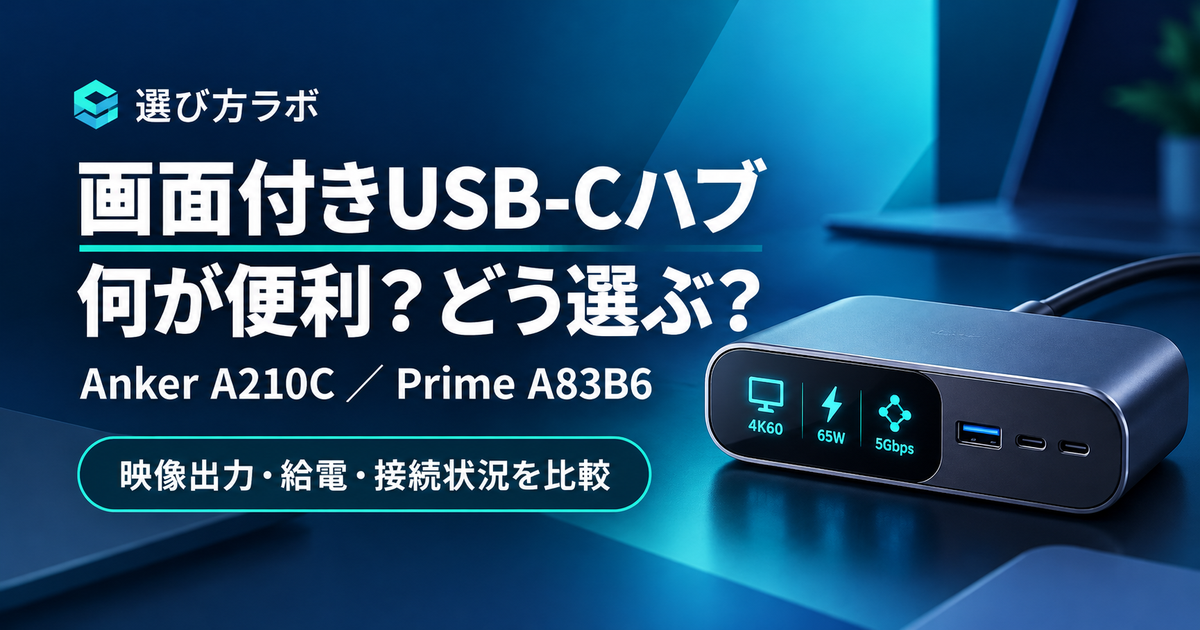
接続状況を手元の画面で確認しながら、高リフレッシュレートの外部モニターと周辺機器をまとめたいなら、Anker Nano USB-C ハブ A210Cが候補です。一方、AC電源を内蔵した据置環境で、ノートPCとスマートフォンの充電まで集約したいならAnker Prime A83B65A1が向きます。
A210Cは2026年10月6日に国内販売が始まった10-in-1のUSB-Cハブです。USB-Cの形をした端子につなげば、どのPCでも全機能を使えるわけではありません。映像対応、給電、OSによる外部画面の制約を順番に確認すると、買った後の用途違いを減らせます。
A210CとPrimeは「新型と旧型」ではなく用途の違う2製品
今回比較するPrimeは、14-in-1/Dual Display/160WのA83B65A1です。Thunderbolt 5版やDisplayLink版とは別製品です。A210Cの直接の旧型とは扱わず、ディスプレイを備えた同社の据置ドックとして比較します。画面が付いていること自体はPrimeにも共通し、A210Cだけの専用機能とはいえません。
以下は購入判断に関係する仕様の比較です。転送速度や出力は最大値で、すべての端子で同時にその値が得られるという意味ではありません。
| 比較項目 | 主役:Anker Nano A210C
 ▲楽天市場でチェック |
同社比較:Anker Prime A83B65A1
 ▲楽天市場でチェック |
|---|---|---|
| ポート構成 | 10-in-1/HDMI+DP/SD・microSD | 14-in-1/HDMI×2/音声端子 |
| 映像出力の目安 | 最大4K144Hz/最大240Hzは解像度・PC条件付き | 最大4K60Hz/接続台数・PC条件で変動 |
| PCへの給電 | 最大80Wのパススルー | 最大100W |
| 電源 | USB-C PD最大100W入力/充電器・給電用ケーブル別売 | AC電源内蔵/USB充電合計最大160W |
| 高速データ用USB | USB-C×1・USB-A×1は10Gbps、USB-A×2は5Gbps | USB-C×2・USB-A×1は10Gbps、背面USB-A×3は480Mbps |
| 有線LAN | 最大1Gbps | 最大1Gbps |
| 外形・重さ | 約130×56×50mm/約370g | 約140×97×47mm/約888g |
| カード・音声 | カードリーダーあり/音声端子なし | カードリーダーなし/音声端子あり |
| macOSの注意 | 外部2画面へ別々の内容を出す用途に非対応 | 外部2画面へ別々の内容を出す用途に非対応 |
サイズや重さはA210Cが小さめですが、約370gの本体は超軽量な出張用アダプターとは性格が異なります。机の定位置に置き、見える位置に画面を向ける使い方が中心です。Primeは約888gあり、電源をまとめる据置機器として考える方が自然です。
画面に価値があるのは、接続トラブルを切り分けたいとき
給電・映像・データの状態を別々に確認できる
A210Cの画面では、入力電力とPCへの供給電力、HDMI/DisplayPortの接続状態、解像度とリフレッシュレート、データ端子の接続状況などを確認できます。外部SSDをつないだのに転送が遅い、モニターが想定したHzで動いていない、といった場面で、確認箇所を絞る手掛かりになります。
ただし、表示があるだけでケーブルやPCの能力が上がるわけではありません。10Gbps対応SSDを使っていても、ケーブル・接続端子・ストレージのいずれかが遅ければ、実転送はその影響を受けます。画面の数値はメーカーの最大仕様と区別し、接続状態の情報として読むのが適切です。
表示を見やすくするスタンドと管理機能
マグネット式スタンドで本体の角度を調整できます。底面の粘着シートは平らで清潔な面に取り付ける方式なので、凹凸の強い天板や不安定な端では固定条件を確認してください。ケーブルを強く引く位置に置かず、画面が自然に視界へ入る場所を選ぶと特徴を活かせます。
Anker Dock ManagerにはWebとデスクトップアプリがあり、Web版はChrome/Edgeに対応します。説明書では、外部画面の詳細設定やファームウェア更新などはデスクトップアプリの機能として分けられています。会社PCでアプリの導入が制限されている場合は、ハブの基本接続と管理アプリの利用可否を分けて検討しましょう。
240Hz対応で先に確認したい3つの条件
1.4Kと240Hzをひとまとまりにしない
A210Cの映像端子はHDMIとDisplayPortで、公式製品仕様の上限はそれぞれ4K/144Hzです。最大240Hzという表記は、解像度やPC側のDisplayPort信号、DSCなどの条件付きです。4K/240Hz出力対応という意味ではありません。4Kで高精細に作業したいのか、2Kなどで高Hzを優先したいのかを先に決める必要があります。
2台のモニターへ同時出力するときも、1台接続時と同じ上限とは限りません。公式ページは2K/240Hzの2画面出力に、DSC 3:1対応のDisplayPort 2.1をサポートするPC側USB-C端子が必要としています。手持ちPCの仕様が一致しなければ、その表示モードを前提に購入しない方がよいでしょう。
2.USB-C端子の形ではなく映像対応を確認する
PC側にはDisplayPort Alt Modeに対応するUSB-C接続が必要です。充電だけに使えるUSB-Cや、データ転送専用のUSB-Cは別です。また、A210C前面のUSB-Cは10Gbpsのデータ転送専用で、映像出力や充電用ではありません。USB-Cモニターを前面へ接続する構成を想定している人には用途が合いません。
HDMI/DisplayPortケーブル、モニター側入力の対応Hz、OSの表示設定も合わせて確認します。PCのカタログに高解像度対応と書かれていても、その値が本体HDMIなのかUSB-C経由なのかで条件は変わります。高Hzを重視するなら、購入前にPCメーカーの端子別仕様まで照合することが大切です。
3.Macで外部2画面を別々に広げる用途に注意
A210Cの公式注意事項では、macOSで複数の外部ディスプレイへそれぞれ異なる内容を表示できません。Prime A83B6もmacOSのMST制約があります。したがって、今回の2製品を入れ替えるだけでMacの独立した外部2画面が実現するわけではありません。
Macで2台の外部モニターに別々のアプリを広げることが最優先なら、Mac本体の対応画面数と、接続方式に合ったドックを別途検討する必要があります。Windowsでも本体の出力仕様によって上限は変わるため、端子数だけで判断しないことがポイントです。
80Wと160Wは同じ意味の数字ではない
A210CはUSB-C PD最大100W入力に対応し、PCへのパススルー給電は最大80Wです。ハブ自身に使う電力があるため、100W充電器を接続してもPCへ100Wが届く設計ではありません。説明書ではPD入力65W未満で本体分15W、65W以上で20Wを割り当てると説明されています。
本体にUSB-C充電器と給電用ケーブルは付属しません。80W給電を使うには別売りの100W PD対応充電器と対応ケーブルが必要です。手持ちの65W充電器を活かす場合は、PCへ届く電力が充電器の公称値より少なくなることを考慮しましょう。ハブ単体価格と、電源一式を揃える総額は分けて比較します。
一方のPrimeはAC電源を内蔵し、PCへのUSB-C接続で最大100W、USB充電の合計最大160Wに対応します。160WはPC1台への出力ではなく、複数端子の合計です。同時使用時は配分が変わるため、ノートPC・タブレット・スマートフォンを同時に使うなら説明書の配分表を確認してください。
高性能ノートPCでメーカー純正電源が100Wを大きく上回る場合、どちらのドックも純正電源の代わりになるとは限りません。高負荷作業やゲーム中の電力要求はPC側で確認し、必要なら純正AC電源を併用する構成で考えます。
端子の「数」より、使いたい機器の接続先を決める
A210CはSD/microSDのカード読み込みとDisplayPortを備える一方、Prime A83B6はカードスロットを持たず、HDMIが2つとオーディオジャックを備えます。カメラのカードを読み込む、DisplayPort入力のモニターを使う人にはA210Cの端子構成が扱いやすくなります。
PrimeはUSBのデータ転送用と充電用を分けています。背面のUSB-A 3端子は480Mbpsで、前面の10Gbps端子とは速度が違います。高速SSDを背面へまとめたいと考えているなら要注意です。反対に、キーボードやマウスなど高速転送を必要としない機器を背面へ回せば、前面の高速端子を空けやすくなります。
どちらも有線LANは最大1Gbpsです。2.5GbE以上のネットワーク環境を活かしたい場合は、この点を含めて別製品を検討してください。A210CのSDカードリーダーは説明書上最大104MB/秒で、高速なUHS-IIカードの性能をそのまま活かす目的とは分けて考える必要があります。
Amazon主役 Anker Nano A210C
楽天市場同社比較 Anker Prime A83B65A1
Amazon同社比較 Anker Prime A83B65A1
楽天市場
おすすめできる人・見送った方がよい人
- A210C向き:給電・転送・映像出力を画面で確認したい人。DisplayPortとカード読み込みを使い、対応PCで高Hzモニターを接続したい人。
- Prime A83B65A1向き:コンセントから電源を取り、ノートPCと周辺の充電機器を据置でまとめたい人。HDMIを2本使い、カード読み込みは別でよい人。
- 両方を慎重に検討したい人:Macの独立した外部2画面、PCへの100W超給電、2.5GbE以上のLANを必須にする人。
A210Cの発売時通常価格は税込16,990円です。公式ストアや販売店の価格はセール等で変動します。Primeは電源内蔵であり、A210Cは給電用電源の追加費用が生じる場合があるため、表示価格だけで安い方を決めない方が納得しやすい比較です。
購入前の疑問
充電器を接続しないとハブは使えない?
説明書ではPC接続で電源が入り、PD充電器を使わない場合はPCから給電されます。ただし、複数機器や高負荷での安定動作にはPD電源の接続が推奨されています。電源を接続しない構成と、ノートPCを充電しながら使う構成を混同しないでください。
画面の表示が不要ならA210Cを選ぶ意味はある?
DisplayPort、カードスロット、高Hz出力条件が用途に合うなら候補になります。ただ、単にUSB機器を数個増やすだけなら機能が余る可能性があります。必要な映像端子と電源条件を書き出してから検討すると判断しやすくなります。
ケーブルの長さはどこを見ればよい?
A210Cの製品ページは約65cm、説明書は内蔵アップストリームケーブルを約70cmと記載し、表記に差があります。厳密な取り回しが必要な設置では、この差を見込んで余裕を持たせ、短い方の約65cmを目安に配置を検討してください。
まとめ:A210Cは映像と接続状況、Primeは電源集約で選ぶ
A210Cは、外部画面とデータ端子をまとめながら、その状態を見える形にしたい人向けのハブです。Prime A83B65A1は電源を内蔵し、充電と据置機器を集約する方向に特徴があります。購入時はPC側の映像出力仕様、必要な給電量、手持ちモニターの端子を先に照合し、2製品の強みが自分の構成に合うかで選びましょう。
Amazon主役 Anker Nano A210C
楽天市場同社比較 Anker Prime A83B65A1
Amazon同社比較 Anker Prime A83B65A1
楽天市場
コメント