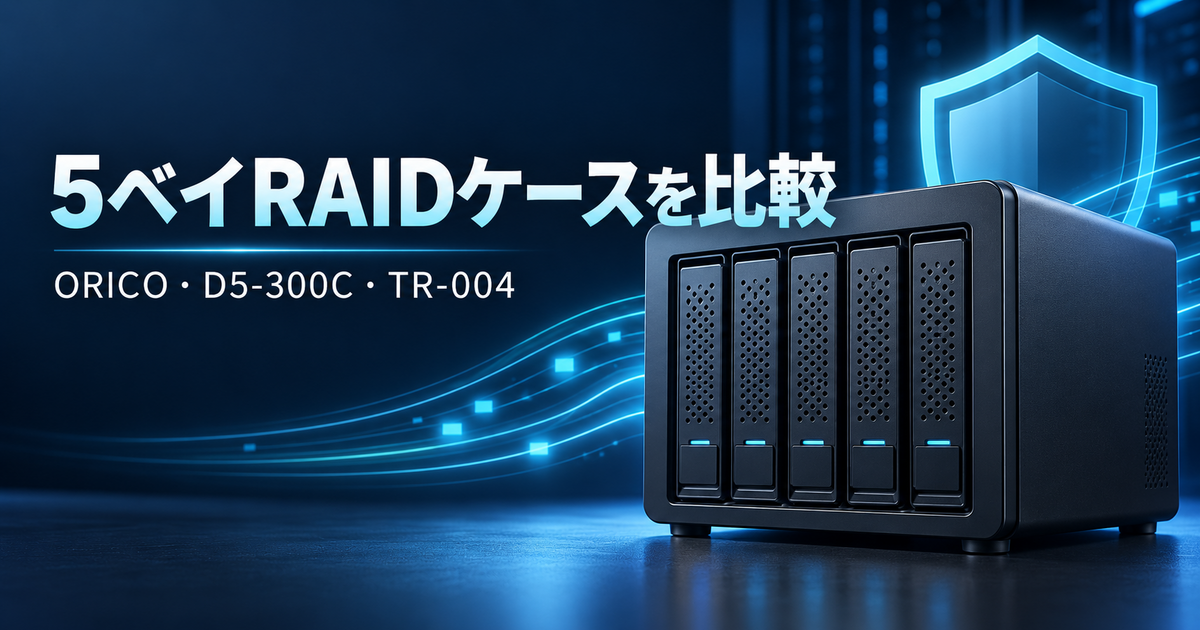
結論:ORICOの5ベイRAID HDDケースは、最大22TBのHDDを5台搭載して最大110TBを構成し、RAID 0/1/3/5/10/BIG/Normalの7モードから用途を選びたい人向けのDASです。150W電源と80mmファンを内蔵し、USB 5Gbpsでパソコンへ直接接続します。ただし、LANへ直接つなぐNASではなく、RAIDもバックアップそのものではありません。
比較するTerraMaster D5-300Cは、5ベイのうち先頭2台でRAID 0/1を組み、残り3台を単独ディスクとして使う構成が特徴です。QNAP TR-004は4ベイですが、ハードウェアRAID、ソフトウェア制御、QNAP NASの拡張用途まで考えやすい製品です。容量だけでなく「何台をRAIDへ参加させるか」「PC直結かNAS拡張か」で選びます。
ORICO 5ベイRAIDケースの主要機能
主役は3.5インチSATA HDDを5台収納し、1台22TBとして最大110TBへ対応します。インターフェースはUSB 3.0/USB 3.1 Gen 1相当の理論値5Gbpsで、転送速度は内蔵HDD、RAIDモード、ファイルサイズ、パソコン側ポートに左右されます。5Gbpsは約625MB/sの理論値ですが、単体HDDでその上限へ達するわけではありません。
7種類のモードを本体で切り替えられる点が強みです。RAID 0は速度と全容量を優先し、1台故障で全体を失うリスクがあります。RAID 1は同じ内容を複製しますが利用可能容量が減ります。RAID 5は1台分を冗長情報に使い、容量と耐障害性を両立します。RAID 10は速度と複製を組み合わせますが、必要台数と容量効率を確認する必要があります。
3製品の仕様と構成を比較
| 比較項目 | ORICO 5ベイRAID | TerraMaster D5-300C | QNAP TR-004 |
|---|---|---|---|
| 商品・購入先 | ORICO 5ベイRAID HDDケース ▲楽天市場でチェック ▲楽天市場でチェック
|
TerraMaster D5-300C ▲楽天市場でチェック ▲楽天市場でチェック
|
QNAP TR-004 ▲楽天市場でチェック ▲楽天市場でチェック
|
| ベイ数 | 5 | 5 | 4 |
| 対応ドライブ | 3.5型 SATA HDD | 3.5型HDD/2.5型SSD | 3.5型HDD/2.5型HDD・SSD |
| 最大容量目安 | 110TB(22TB×5) | 100TB表記の資料あり | 使用ドライブによる |
| RAID | 0/1/3/5/10/BIG/Normal | 先頭2ベイで0/1、残り3ベイは単独 | 0/1/5/10/JBOD/個別 |
| 接続 | USB 5Gbps | USB-C 5Gbps | USB-C 5Gbps |
| 電源・冷却 | 150W内蔵、80mmファン | 90Wアダプター、80mmファン×2 | 外部電源、システムファン |
| 適する人 | 5台全体で多様なRAIDを組みたい | 2台だけRAID、3台は個別利用 | 4ベイ、QNAP連携や管理性重視 |
DASとNASは別物
この3製品は基本的にUSBでパソコンや対応NASへ接続するDASです。単体ではIPアドレスを持たず、家庭内LANから常時アクセスするNASの代わりにはなりません。接続中のパソコンで共有設定を行えば他端末から利用できますが、そのパソコンを起動し続ける必要があります。外出先アクセス、ユーザー管理、アプリ、スナップショットなどを求めるならNASが適します。
DASの利点は、ネットワーク設定が不要で、大容量を1台のパソコンへ直接増設しやすいことです。写真・動画素材、バックアップ先、アーカイブをUSB接続で扱う用途に向きます。複数人が同時利用する業務環境では、USBケーブル1本の共有制約を理解して選んでください。
RAIDはバックアップではない
RAID 1や5を選んでも、誤削除、上書き、マルウェア、ケース故障、落雷、盗難、火災には対応できません。RAIDは主にドライブ故障時の停止時間を減らす仕組みです。重要データは、別の外付けドライブ、NAS、クラウドなどへ世代を分けて複製します。
RAIDを組み替える操作では初期化が必要になる場合があります。ディスクを入れたままモードスイッチを不用意に変更しないでください。新しいケースへ既存HDDを移す場合も、他社ケースのRAID情報をそのまま読み取れるとは限りません。空のドライブで構築し、初期化とテストを済ませてからデータをコピーする方法が安全です。
ORICOを選ぶメリット
5台すべてを使ってRAID 5や10を組みたい場合、D5-300Cより構成の自由度があります。最大110TBは大容量動画や写真の保管に余裕がありますが、RAID 5では1台分、RAID 10ではおおむね半分が冗長化へ使われます。「110TB対応」と「110TBを安全に使える」は同義ではありません。
150W電源を内蔵するため、外部アダプターを減らせる一方、本体内部の発熱源は増えます。80mmファンの吸排気口を塞がず、壁や家具から空間を確保します。HDD5台の回転音、振動、ファン音は設置場所で感じ方が変わるため、寝室や録音環境では注意が必要です。
D5-300Cが向く人
D5-300Cは、先頭2ベイだけをRAID 0または1にし、残り3台を独立ドライブとして使う設計です。重要データを2台でミラーしつつ、残りへ用途別のHDDを装着したい人には分かりやすい構成です。逆に、5台全体でRAID 5を組みたい人には適しません。
公称最大速度はRAID 0時の読み込み約410MB/s、書き込み約400MB/sですが、テスト条件と実際のHDDで変わります。2.5インチSSDにも対応するものの、USB 5Gbpsが上限になるため、NVMe SSDケースのような速度を期待する製品ではありません。
TR-004が向く人
TR-004は4ベイのため最大台数ではORICOに劣りますが、QNAP NASの容量拡張、WindowsやmacOS向けの外部RAIDとして使えます。本体スイッチによるハードウェア制御に加え、対応環境ではQNAP External RAID Managerを使った管理も可能です。
QNAP NASへ接続する場合も、すべての機種・構成で同じ機能が使えるとは限りません。互換性一覧とファームウェア要件を確認します。またTR-004をNASの内部ストレージと同じプールへ自由に混在できるとは限らず、拡張ユニットとしての制約を理解する必要があります。
購入前のチェックリスト
- 手持ちHDDの容量と型番がケースの対応範囲に入るか。
- 同一容量・同等性能のHDDをRAID用に用意できるか。
- USBポートが5Gbpsへ対応しているか。
- 停電対策としてUPSを用意するか。
- 別媒体へバックアップする容量と手順があるか。
- 故障時に同じケースまたはデータ復旧手段を確保できるか。
販売ページではHDD付属のように見える画像が使われる場合がありますが、多くのケース製品はHDD別売です。商品名、付属品、保証、国内サポート、発送元も確認してください。特に楽天の並行輸入・取り寄せ商品は、返品条件と保証窓口を購入前に確認します。
選び分けの結論
- ORICO:5台全体でRAID 5/10を含む多様な構成を選び、最大110TBまで拡張したい。
- D5-300C:2台でRAIDを組み、残る3台を個別ディスクとして使いたい。
- TR-004:4ベイでよく、QNAP NAS連携や管理ツールを重視したい。
単純なベイ数ではORICOが有利ですが、D5-300Cは混在運用、TR-004は管理性に明確な違いがあります。RAIDモードを決めずに容量だけで購入せず、障害時の復旧方法と別バックアップまで設計してから選ぶのが重要です。
初期設定の進め方
最初にHDDの型番、容量、健康状態をそろえ、必要なデータが入っていないことを確認します。ケースの電源を切った状態でドライブを固定し、説明書どおりにRAIDモードを設定します。設定確定操作の方法は製品ごとに異なるため、他社製品の動画だけを見て操作しないでください。
パソコンへ接続後、OSのディスク管理で初期化し、用途に合うファイルシステムを選びます。Windows専用ならNTFS、macOS専用ならAPFS、両方で受け渡すならexFATが候補ですが、権限、ジャーナリング、1ファイル上限、障害耐性に違いがあります。業務データでは運用OSを決めてから形式を選びます。
構築直後は小さなテストデータだけを保存し、再起動、スリープ復帰、大容量コピー、ドライブ認識、温度、異音を確認します。RAID 1や5では、交換手順と再構築中の挙動も説明書で確認します。大切なデータを唯一の保存先へ移すのは、動作確認と別バックアップが終わってからです。
長期運用で必要な点検
定期的にSMART情報、温度、代替処理済みセクタ、接続エラーを確認し、異常が増えていないか記録します。RAIDが正常表示でも複数ドライブが同時期に劣化している可能性があります。ファンと吸気口のホコリを除去し、振動が増えた場合はHDD固定と設置面も確認してください。
容量不足後に無計画な交換を始めると、再構築時間と故障リスクが増えます。使用量が一定割合へ達した時点で、追加ケース、大容量HDD、NAS移行など次の拡張方法を決めておくと安全です。処分するHDDのデータ消去方法も運用へ含めます。
参考:ORICO国内発表、TerraMaster公式仕様、QNAP公式仕様。対応容量と価格は購入時に再確認してください。


コメント