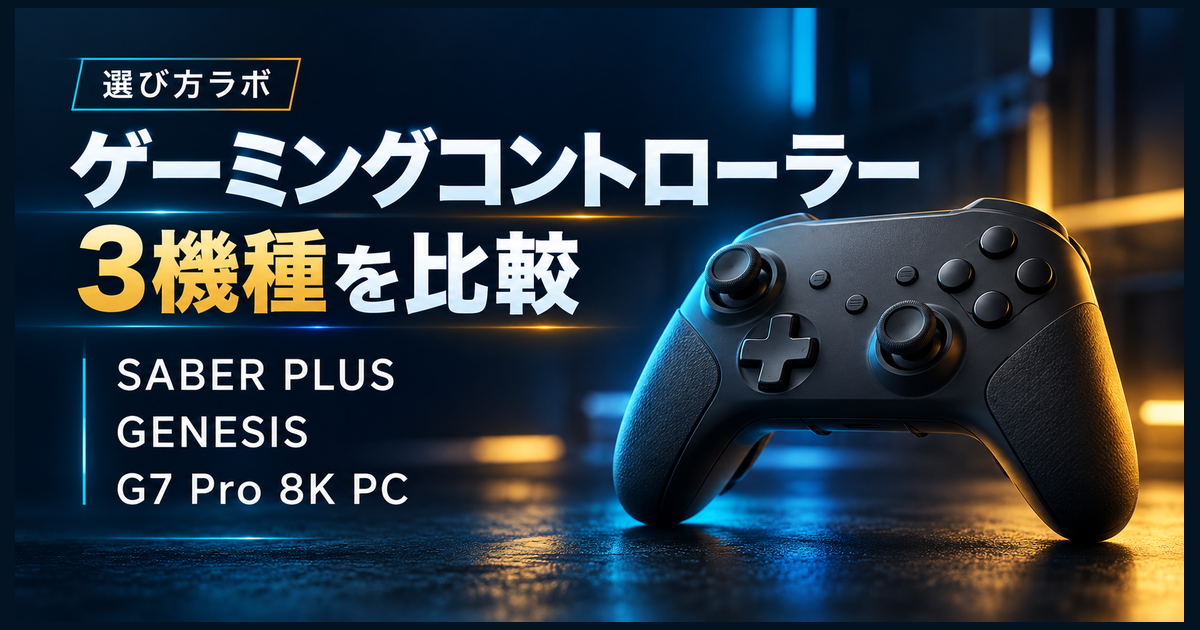
PC用のゲーミングコントローラーを選ぶなら、最大ポーリングレートより先に、スティック配置と追加ボタンの使い方を決めると選びやすくなります。左右対称の配置で基本操作をまとめたいならLEADJOY SABER PLUS、割り当ての自由度を広げたいならVoid Gaming GENESIS、左右非対称の配置で無線の8K接続や充電台まで揃えたいならGameSir G7 Pro 8K PC Aimlabs版が候補です。
この記事では、SABER-PLUS-BK、GENESIS、G7 Pro 8K PC ALの3機種を比較します。いずれも国内販売品を対象とし、2026年10月17日時点の公式情報を基準に整理しました。実機での入力遅延測定や長期使用テストは行っていません。点数による性能順位ではなく、用途別の選び分けを示します。本記事にはアフィリエイト広告を含みます。
3機種の違いを比較表で確認
GENESISの「追加10個」には上面のFキーなども含まれます。背面ボタンが10個あるわけではありません。また、8K対応でも接続条件が異なるため、有線か無線かを揃えて比較してください。
| 比較項目 | LEADJOY SABER PLUS SABER-PLUS-BK  ▲楽天市場でチェック |
Void Gaming GENESIS GENESIS |
GameSir G7 Pro 8K PC G7 Pro 8K PC AL/Aimlabs版  ▲楽天市場でチェック |
|---|---|---|---|
| 向いている人 | 左右対称の配置と4つの追加ボタンを選ぶ人 | 左右対称の配置で操作の割り当てを増やしたい人 | 無線でも8K、充電ドックも使いたい人 |
| スティック配置 | 左右対称 | 左右対称 | 左右非対称 |
| スティック方式 | TMR(JS13 PRO) | TMR | GameSir Mag-Res TMR |
| PCでの接続 | USB有線/2.4GHz/Bluetooth | USB有線/2.4GHz推奨 | USB有線/2.4GHz/Bluetooth |
| 最大ポーリングレート | 1000Hz(有線・2.4GHz) | 8000Hz(有線のみ。4000Hzも有線限定) | 8000Hz(PCの有線・2.4GHz) |
| 追加ボタン | 4個:背面2+ショルダー2 | 10個:F1〜F4、CZ、LR追加分、背面 | 4個:背面2+追加バンパー2 |
| トリガー | アナログ/メカニカル切替、短ストローク0.45mm | 押し込み深度を2段階調整 | ホール式アナログ+マイクロスイッチ式ストップ |
| 設定ツール | LEADJOYアプリ | Void Link(ブラウザー) | GameSir Connect(Windows) |
| 電池・駆動目安 | 1000mAh/約12時間 | 最大15時間 | 1200mAh/約10時間 |
| 特徴的な付属品 | USBドングル、1.5mケーブル | USBドングル、交換用十字キー・15mmスティック | 充電台、USBドングル、3mケーブル、交換用Dパッド・スティック |
| 国内保証の目安 | 正規流通品1年 | 通常購入日から12か月 | 1年。掲載楽天公式店は3か月延長を案内 |
駆動時間は各社公表の目安で、同じ条件で測定した比較ではありません。Bluetooth接続に表の最大ポーリングレートは適用できません。価格・在庫・保証対象は購入先の商品ページで確認できます。
最初に決めるのは左右対称か、左右非対称か
SABER PLUSとGENESISは、左右のスティックが同じ高さにある左右対称の配置です。これまで同じ配置のパッドを使っていた人は、左親指の置き方を大きく変えずに移行しやすい選択肢になります。GENESISへ替える場合も、追加キーを最初から全部使う必要はありません。まず基本操作と背面への割り当てを整え、必要に応じて機能を増やせます。
G7 Pro 8K PCは左スティックが上側にある左右非対称の配置です。左スティック中心の移動操作に慣れている人は、同じ配置を維持しながら接続機能を強化できます。一方、左右対称から乗り換える人には指の位置の変化があります。スペック表の数値が上でも、長時間握った際の届きやすさまで良くなるとは限りません。
購入時には、親指をスティックから離さずに押したい操作が何個あるかも書き出すと役立ちます。ジャンプとしゃがみの2操作を背面へ移すだけなら、3機種とも候補です。さらに録画やプロファイル変更まで本体へまとめたい場合は、GENESISの追加キー構成を検討する意味が大きくなります。
SABER PLUS:左右対称と4つの追加ボタンを重視
LEADJOY SABER PLUSのブラックは、国内型番SABER-PLUS-BK、JANコード4573615591219です。TMR方式のJS13 PROスティックを採用し、背面2個とショルダー2個の追加ボタンを備えます。ボタン数を必要以上に増やすより、握ったまま操作できる場所へよく使う機能を置きたい人に向きます。
トリガーは、押し込み量を使うアナログ動作とメカニカル動作を切り替える構成です。短ストローク側は公表値0.45mm。FPSで押し切る操作と、レースゲームでアクセルを加減する操作では必要な動作が異なるため、ゲームに合わせて切り替える使い方ができます。短いストロークは指の移動を減らしますが、それだけでゲーム内の射撃が必ず早くなるとは断定できません。
PCでは有線、専用2.4GHzドングル、Bluetoothに対応します。最大1000Hzの仕様があり、8Kが必要ない人には、左右対称配置や追加ボタンの位置を優先して選べるモデルです。付属の1.5m USB-Cケーブルで机まで届くかは、PC本体の設置場所と合わせて考えましょう。机から離れて遊ぶ場合は無線の取り回しを活かせます。
設定にはLEADJOYアプリを使い、感度カーブや割り当てなどを調整できます。ただし、AIビジュアルカーブ機能については国内代理店がサポート対象外としています。すべての拡張機能について国内窓口で操作案内を受けられる前提にはしない方がよいでしょう。競技用ファームウェアの案内もあるため、大会参加時は使用する設定と規定を合わせて確認します。
本体は公表229g、バッテリーは1000mAh、持続時間は約12時間です。国内正規品の保証を重視するなら、購入証明とパッケージのラベルを保管してください。代理店はラベルのない並行輸入品を保証対象外としています。また、DS4モードの搭載はPlayStation本体への対応を意味しません。国内案内ではPSシリーズで動作しないとされています。
GENESIS:10個の追加キーと細かな設定を活かす
Void Gaming GENESISは、左右対称のTMRスティックに、F1〜F4、CZ、LRの追加分、背面を合わせた10個の追加ボタンを備えるモデルです。一般的な背面付きパッドとの違いは、手元のゲーム操作だけでなく、プロファイル変更などの機能を分けて置けることにあります。画面上の設定と本体のキー位置を対応づけて、自分の操作系を作りたい人に向きます。
ただし、「10個」という数をそのままFPSで使う操作数と考える必要はありません。上面のFキーはゲーム中に握ったまま押す用途と、設定操作に使う用途を分けて考えます。マニュアルの出荷時設定では、F1がプロファイル切替、F2がリマッピング、F3がキャリブレーション、F4がトーナメントモードです。初期状態の働きを把握してから変更すると、誤操作を避けやすくなります。
現行公式仕様は最大8000Hzですが、4000Hzと8000Hzに対応するのは有線接続時のみです。以前の2000Hz表記を見かけても、異なる世代と即断するのではなく、現行ファームウェアと接続条件で判断する必要があります。購入後は公式手順でファームウェアを更新し、有線と2.4GHzを切り替えた際に同じ設定で使えると思い込まないことが大切です。
設定ツールはブラウザー版のVoid Linkです。ボタン割り当て、スティックの感度カーブ、デッドゾーン、RCフィルターなどを設定できます。ブラウザー版を使うにはファームウェアVer.3.00以降が必要です。初回は公式マニュアルに沿って更新と接続を済ませ、通常プレイの動作を確かめたうえで設定を詰めると、問題が出た際に原因を切り分けやすくなります。
公表重量は198g、バッテリー持続時間は最大15時間。交換用の十字キーと高さ15mmのスティックが付属し、LT・RTの押し込み深度は2段階で調整できます。スティックの高さを変えると親指の動き方も変わるため、感度設定と同時にすべて変えるより、一つずつ試すのが合理的です。追加機能を使わず、充電台や無線8Kを優先するなら、GENESIS以外にも目を向けられます。
G7 Pro 8K PC:無線の8K接続と充電台を重視
今回比較するGameSirは、G7 Pro 8K PC AL、JANコード6936685224100のAimlabs版です。単に「G7 Pro」とだけ書かれた通常版や、Xbox向けの別仕様と区別してください。PCでは有線USBと2.4GHzドングルの両方で8000Hzに対応する点が、GENESISとの大きな違いです。ケーブルを常時つなぎたくない人でも、8K設定を検討できます。
スティックはGameSir Mag-Res TMR、トリガーはホール式アナログとマイクロスイッチ式ストップの組み合わせです。背面2個と追加バンパー2個を割り当てでき、背面ボタンのロックも備えます。GENESISほど追加キーを増やさず、使うボタンを絞りたい人にも適した構成です。背面のロックは、不要な場面で触れてしまうことを避けたい場合の判断材料になります。
付属品には充電台、USBドングル、3m USB-Cケーブル、交換用Dパッドとスティックがあります。充電台の置き場所を確保できれば、遊び終えたあとに戻す習慣を作れます。ケーブルを毎回本体へ挿す手間を減らしたい人には、最大通信頻度よりも日々の使いやすさに直結する違いです。反対に、常時有線で使い、机に物を増やしたくない場合は充電台の価値が小さくなります。
3.5mm端子は、有線とUSBドングル接続時に対応します。コントローラーへ有線イヤホンをつなぎたい人は、この接続条件も見ておきましょう。Bluetooth接続まで同じ音声機能や8K設定を使えるとは扱いません。設定はWindows用のGameSir Connectで行うため、PCを使った調整を前提に選ぶと分かりやすくなります。
バッテリーは1200mAh、国内代理店の動作時間目安は約10時間です。掲載している楽天公式店では1年保証に3か月の延長を案内していますが、購入先限定の条件をAmazonなど別の販売先へ一般化しないようにします。Dパッドや交換用スティックの色はランダムとの案内もあり、付属品の色まで固定で揃えたい人は商品ページの説明を確認してください。
用途別に選ぶならこの3通り
- 左右対称の配置を維持して、よく使う操作を4つ追加したい:SABER PLUS。1000Hzの有線・2.4GHz接続で足りるなら、配置とトリガー切替を中心に選べます。
- 左右対称で、プロファイルやPC操作も細かく割り当てたい:GENESIS。追加10個の構成とVoid Linkが判断材料です。有線で8Kを使う人にも候補になります。
- 左右非対称の配置で、無線でも8Kを使いたい:G7 Pro 8K PC Aimlabs版。充電台、長い付属ケーブル、音声端子を含めた周辺構成に価値を感じる人に向きます。
PCでFPSを遊ぶ前に押さえたい設定の違い
8Kは入力から画面表示までの実測遅延ではない
ポーリングレートは、機器からPCへ入力状態を報告する頻度に関する値です。1000Hzから8000Hzへ増えたからといって、ゲーム内のすべての反応が8倍速くなるわけではありません。実際の表示には、入力処理、ゲーム、フレームレート、ディスプレイなども関係します。この比較では同一条件の実測値がないため、最大値だけで3機種の体感速度に順位を付けていません。
8Kを選ぶ場合も、まずPCへ接続した状態で通常動作を確認し、接続先や設定を一つずつ変えます。通信頻度の高い設定が常に最も扱いやすいとは限りません。ゲームやPC環境との組み合わせで不安定になる場合は、低い設定での動作と比較すると、コントローラー自体の不具合なのか、設定や接続の問題なのかを整理しやすくなります。
TMRでもデッドゾーンを必ずゼロにできるとは限らない
3機種ともTMR方式のスティックを採用しますが、センサー方式が同じでも、初期校正、感度カーブ、フィルター、ゲーム側のデッドゾーンは別の要素です。ドリフトが絶対に起きない、補正をゼロにすれば必ず精密になる、といった理解で選ぶのは避けましょう。SABER PLUSの国内案内でも、デッドゾーンをゼロに近づけるとドリフトが出やすくなることを説明しています。
RCフィルターなどの補正は、視点の微小な揺れに対する好みやゲーム設定と合わせて検討します。機能があることと、すべてのプレイヤーに必要なことは別です。まず標準設定で手を離したときの入力と、ゆっくり倒したときの動きを見てから調整すれば、設定変更の効果を判断しやすくなります。
Steamで認識してもゲーム内で動くとは限らない
接続方法を変えると、同じ製品でも入力モードが変わる場合があります。有線で動いて2.4GHzやBluetoothで動かない場合は、ゲーム側の対応方式、コントローラーの入力モード、Steam Inputの扱いを順番に確認します。GENESISのPC向け公式手順はXInputを推奨しています。SABER PLUSにも複数の入力モードがあるため、無線でつながったという表示だけで設定完了と判断しない方がよいでしょう。
ゲームとSteam Inputの両方で重複して変換をかける必要があるかは、ゲームごとに異なります。まずほかのコントローラーや変換ソフトを外し、使う1台と1つの接続方法に絞って確認します。対戦中に設定を探すより、練習用の場面でボタン表示、スティック、追加ボタンまで動作を確かめておくと安心です。
購入前のよくある疑問
GENESISの10個と、ほかの4個は単純比較できる?
数だけでは比較できません。GENESISの10個にはFキーや天面のCZも含まれます。握ったまま押すボタンを増やしたいのか、設定や補助機能を分離したいのかで価値が変わります。親指を離さず使える場所に置きたい操作を先に決めてください。
3機種ともPS5やXbox本体で使える?
PC対応や入力モード名だけでは本体対応を判断できません。この記事はWindows PCを共通の比較対象としています。特にSABER PLUSのDS4モードや、G7 Proというシリーズ名から家庭用ゲーム機への対応を連想しないことが大切です。ゲーム機で使う場合は、購入する型番の公式対応一覧と接続方式を確認してください。
マクロや連射があれば対戦ゲームで有利?
搭載機能を使用できるかは、ゲームや大会の規約によります。ボタンを1対1で置き換える設定と、複数操作を自動実行する設定は区別してください。機能数だけで購入を決めず、遊ぶゲームで許可される範囲の割り当てに使えるかを判断する必要があります。
まとめ:配置、追加操作、無線条件の順で選ぶ
左右対称配置で4つの追加操作を使うならSABER PLUS、同じ左右対称でも補助キーと設定の自由度を広げるならGENESIS、左右非対称で無線8Kと充電台を組み合わせるならG7 Pro 8K PC Aimlabs版という分け方ができます。買い替えでは、現在のコントローラーで足りない部分を一つ決め、それを解決する機種を選ぶと過剰な機能に迷いにくくなります。
購入時は本体価格に加え、保証対象の販売先、同梱品、使う接続方式を確認しましょう。3機種の最大値を同じ条件として並べるより、自分のPCとゲームで使う構成に揃えることが、納得できる比較につながります。
コメント