本記事にはアフィリエイト広告を含みます。
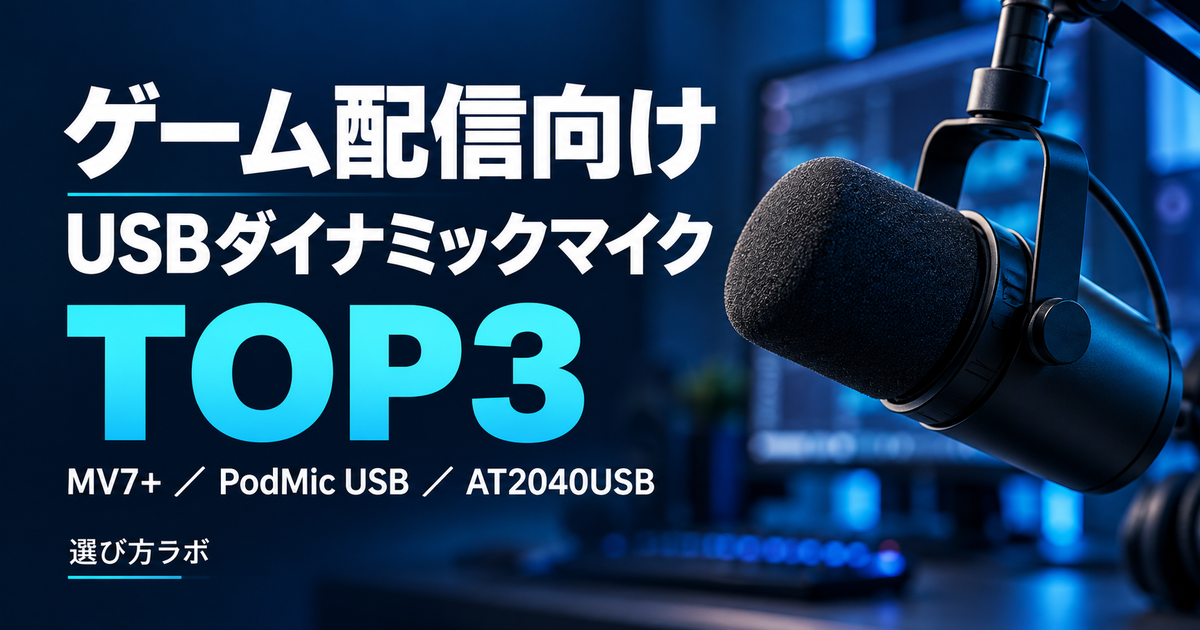
ゲーム配信向けのUSB接続ダイナミックマイクは、設定を自動化したいならSHURE MV7+、音声処理と将来のミキサー接続を重視するならRØDE PodMic USB、本体操作を中心にUSBで使い続けるならaudio-technica AT2040USBがおすすめです。3台ともPCへUSBで直接接続できます。別売オーディオインターフェースが必須のXLR専用マイクとは、導入費用と配線の考え方が違います。
2026年10月12日に公式製品情報・説明書・国内代理店情報を確認した編集部のおすすめTOP3です。実機で音質や遅延を比較測定したランキングではなく、配信時の調整、モニター、操作性、設置条件で順位を付けています。販売中のモデルを対象とし、店舗の価格・在庫・セット内容は購入ページの現在表示を確認してください。
選定条件:PCへUSBでつなぎ、口元の声を収音する
対象はUSB入力を備えるダイナミック型です。USBマイクならすべてダイナミック型というわけではなく、コンデンサー型もあります。今回はゲーム実況中に口元へ置き、声を主役にしたい人が比較しやすい3機種に絞りました。型式だけで環境音の少なさを決めず、指向特性、口との距離、入力ゲインを合わせて評価します。
ヘッドセットから独立マイクへ移る場合は、頭を動かしてもマイクが追従しなくなります。モニターを横に並べて視線を動かす人ほど、音量の変化と設置位置が問題になります。自動調整を重視するか、一定の距離を保って手動で調整するかを決めると、価格だけで選ぶより失敗を減らせます。
3商品の仕様・画像・購入先を比較
| 項目 | 1位 SHURE MV7+ ブラック MV7+-K-J  ▲楽天市場でチェック 販売ページ共通画像。購入対象はブラック MV7+-K-J。 |
2位 RØDE PodMic USB ブラック PODMICUSB  ▲楽天市場でチェック |
3位 audio-technica AT2040USB AT2040USB  ▲楽天市場でチェック |
|---|---|---|---|
| 製品・型番 | MV7+/MV7+-K-J | PodMic USB/PODMICUSB | AT2040USB |
| 方式 | ダイナミック | ダイナミック | ダイナミック |
| 指向特性 | カーディオイド | カーディオイド | ハイパーカーディオイド |
| PCへの接続 | USB-C | USB-C | USB-C |
| XLR出力 | あり | あり | なし |
| ヘッドホン端子 | あり | あり | 3.5mmステレオ |
| 調整の軸 | 自動レベル・DSP | APHEX DSP・アプリ | 本体ミキサー・音量・ローカット |
| 配信中の操作 | LEDタッチパネル | モニター音量ダイヤル | タッチミュート・物理ダイヤル |
| 特徴的な処理 | リアルタイムのノイズ処理・ポップ音対策 | ゲート・コンプレッサー・EQ系処理 | 80Hzローカット/18dB毎oct |
| 収録形式の目安 | USBデジタル収録 | 24bit/48kHz | 最大24bit/96kHz |
| スタンド選び | 単体とスタンド付きを区別 | 900gの本体を支える耐荷重 | 約600gの本体を支える耐荷重 |
| 向く人 | 設定負担を減らしたい | 音作りと拡張性を求める | USBで本体操作を優先する |
AT2040USBの最大96kHzは、配信の聞こえ方が必ず上位になるという意味ではありません。ゲーム・OBS・通話アプリの設定を合わせることが先です。PodMic USBの900gとAT2040USBの約600gは公式資料の本体値で、アーム選びでは装着品とケーブルの負荷も考えます。固定価格で順位を決めていないため、実売価格が変わった場合も必要機能で選び分けられます。
1位 SHURE MV7+:配信中の音量調整を減らしたい人に
MV7+を1位にした理由は、自動レベル調整と音声処理を使って設定負担を下げられることです。実況では静かな説明から大きなリアクションまで声量が変わります。入力を固定して毎回調整することが負担なら、自動モードを備えた機種から試す選び方が合理的です。自動化しても、大声で歪まないかを本番前に録音する必要はあります。
USB-CとXLRの両方があるため、最初はPCに直接つなぎ、後でオーディオインターフェースを導入する使い方を選べます。ただしUSBで利用するDSPが、そのままXLR出力にも適用されるとは考えません。接続を変えるとゲインや音声処理の担当が変わるため、機材を増やすときは配信ソフトの入力経路も組み直します。
LEDタッチパネルによる操作は、画面を見ながら配信する人の選定ポイントです。一方でマイク単体のMV7+-K-Jと、デスクトップスタンド付きMV7+-K-BNDL-Jは購入構成が異なります。本記事の対象はブラックの単体です。セット商品を比較する場合は、追加するアームの費用と合わせて総額を見てください。
旧MV7、MV7i、MV6とは名前が似ていますが別製品です。MV7iのインターフェース機能をMV7+へ混ぜず、既存のMV6新旧比較とは用途を分けます。今回の1位は、声の自動調整とUSB/XLRの拡張性を一緒に求める人向けです。設定を自分で詰めることが好きな人には、2位の音作りの自由度も比較する価値があります。
2位 RØDE PodMic USB:音作りと将来のXLR接続を重視
PodMic USBは、USB接続時にAPHEXの音声処理を利用できるダイナミックマイクです。ノイズゲートやコンプレッサーなどを組み合わせ、声の存在感や音量のばらつきを調整したい人が候補にできます。最初から処理を強くかけると、不自然な音や語尾の切れにつながるため、原音を確認してから一項目ずつ調整します。
ヘッドホン出力と音量調整を備え、自分の声を直接モニターできます。配信ソフトを経由して返す声はPC処理による遅れが生じる場合があります。マイク側の直接モニターを使えば、その経路を避けて発声を確認できます。ただしゲーム音やDiscord相手の音までどこから聞くかは、Windowsの出力先と配信ソフトの設定に依存します。
国内代理店の仕様では24bit・48kHz、カーディオイド、重量900gです。小さく見える本体でも軽量アームを無条件に選べません。マイクを支えるだけでなく、口元で角度を保持できる耐荷重が必要です。外付けポップフィルターが付属するため、その取り付け後に画面を隠さない位置も確認します。
XLR専用のPodMicと、今回のPodMic USBを取り違えないことが重要です。外観だけで購入せず、PODMICUSBの型番とUSB端子の有無を確認します。XLRへ移行できる点はMV7+と共通ですが、両機種の選び分けは自動調整を優先するか、自分でDSPを調整するかという運用方針にあります。
3位 AT2040USB:本体の調整とUSB専用設計を選ぶ
AT2040USBはUSB専用で、XLR端子を備えません。配信をPCで完結させ、将来のアナログミキサー接続を購入条件にしない人に向きます。USB-C端子を持つAT2040USBと、XLRモデルのAT2040は別製品です。価格の安いAT2040を見つけても、PCへケーブル一本でつなぐ前提の代替品にはなりません。
ハイパーカーディオイドは、正面の声に狙いを絞る指向特性です。ただし背面にも感度のある方向があり、キーボードを真後ろへ置けば必ず最適になるという説明はできません。指向特性図を参考に、声を正面へ、打鍵音を感度の低い方向へ配置します。マイクの位置を変えて短い録音で比べる方法が、机ごとの違いを見つける近道です。
ヘッドホン音量とミキサー調整、ローカット、ミュートを本体で操作できます。ミキサー調整は直接モニターする自分の声とPCからの音のバランスに関わります。配信へ送る入力音量そのものと混同せず、まず録音レベルを決め、次に自分が聞く音量を整えると設定が整理できます。
ローカットは80Hz、傾斜18dB/octaveです。低い振動音や机の揺れが気になる場合に試せますが、すべての打鍵音を除去する機能ではありません。約600gの本体にはショックマウントが内蔵され、支持部からの振動を抑える設計です。それでもアームの根元を叩いたときの音は、設置する机と固定方法によって変わります。
キーボード音対策は、マイクの種類より距離と向きが先
ダイナミック型を買えばゲーム中の生活音が消えるわけではありません。声とマイクの距離を縮め、必要な入力ゲインを下げられる配置にすることが基本です。口から離れたマイクの音量を上げると、声と一緒に周囲の音も上がります。製品のノイズ処理を比較する前に、口元へ無理なく設置できるかを考えます。
近づけすぎると息や破裂音、低域の強調が気になる場合があります。声を向ける方向を少し調整し、ポップフィルターを活用してください。各メーカーの推奨位置を出発点にして、通常の説明、大声、キーボード操作を同じ録音へ入れると、設定を変えた効果が比較しやすくなります。
ノイズゲートは一定レベルより小さい音を抑える処理で、話している間に混ざる打鍵音が必ず消えるわけではありません。閾値を高くしすぎると、小声や語尾まで切れます。DiscordやOBSで重ねてノイズ処理を有効にすると、声が細くなる可能性もあるため、どの段階で処理するかを決めて調整します。
ゲーム音・通話音・自分の声は、入力と出力を分けて設定する
USBマイクは入力機器であり、ヘッドホン端子を備える場合は出力機器としても扱います。Windowsの既定入力、Discordの入力、OBSの音声入力キャプチャを同じマイクへ合わせます。ゲーム音の出力は、マイクのヘッドホン端子か既存のイヤホン側かを選び、配信へ送る音と自分が聞く音を別々に確認してください。
直接モニターとOBSの音声モニターを同時に使うと、声が二重に聞こえることがあります。マイクの不良と判断する前に、モニター経路が二つになっていないかを見ます。ヘッドホンへ返る音を整えた後で、録画したファイルを再生し、視聴者へ送るバランスを確認することが重要です。
48kHzはゲーム・動画系の設定を合わせる出発点として使いやすい値です。AT2040USBが最大96kHzに対応していても、他のアプリが48kHzなら変換が入る場合があります。解像度の数字を最大にすることより、各機器とアプリの設定が整い、音切れや不自然なレベル変化がないことを優先します。
マイク単体価格より、アーム込みの導入費用を見る
3台をマイク本体の価格だけで比較すると、設置後の総額を見落とします。単体モデルを買う場合はアームまたはスタンド、必要な変換ねじ、USBケーブルの長さを含めて予算を組みます。PodMic USBの900gは、軽い小型マイクを想定したアームでは保持できない可能性があるため、荷重範囲の上限と下限の両方を見ます。
クランプ式アームなら机の厚さ、天板裏の補強材、壁までの距離も条件です。低い位置を通すアームは画面を隠しにくい一方、キーボード操作や飲み物の置き場とぶつかる場合があります。購入前に口元までの距離と可動範囲を測れば、高価なマイクを机の遠い端に置く事態を避けられます。
USBから始める場合、今回の3台に別売インターフェースは必須ではありません。XLRへの移行を予定する人はMV7+かPodMic USBを選び、必要になった時点でミキサーやインターフェースを比較できます。すでにXLR環境がある場合は、USB専用AT2040USBを買う目的があるかを先に整理してください。
初心者・調整好き・USB完結で選び分ける
毎回の音量設定に時間をかけたくない人はMV7+、音声処理を自分で詰めて収録にも使いたい人はPodMic USB、本体操作とUSBのシンプルな接続を優先する人はAT2040USBが候補です。順位は売上や実測音質の序列ではないので、必要機能が違えば2位や3位を選ぶ方が合理的です。
反対に、ゲーム中に大きく頭を動かす人、机へアームを取り付けられない人は、ヘッドセットマイクの方が声との距離を保ちやすい場合があります。マイク単体へ変更する前に、机と口元の位置を固定できるかを確認します。音質への期待だけで設置条件を後回しにしないことが、今回の3台に共通する購入判断です。
購入前に確認する型番と付属品
MV7+はブラック単体のMV7+-K-J、PodMic USBはブラックのPODMICUSB、オーディオテクニカはAT2040USBです。旧型、XLR専用モデル、スタンド付きキットと単体の価格を混ぜないようにします。USBケーブルの端子、PCの空きポート、アーム取付ねじ、同梱フィルターの有無を販売ページで照合してください。
返品条件や国内保証の窓口も購入先によって異なります。RØDEは国内代理店の登録条件を含む保証案内を確認し、海外の保証説明をそのまま購入先へ当てはめないようにします。価格・ポイント・配送予定は変動するため、最終的には同じ型番と構成を揃えた状態で比較します。
まとめ:自動調整、音作り、本体操作のどれを優先するか
USB接続ダイナミックマイクのTOP3はMV7+、PodMic USB、AT2040USBです。MV7+は自動調整を中心に配信を始めたい人、PodMic USBはDSPとXLRの拡張性を使いたい人、AT2040USBはUSB専用で本体から設定したい人に向きます。口元へ置ける設置方法と、自分の声をモニターする経路を整えたうえで、必要機能に合うモデルを選んでください。
コメント