この記事には広告が含まれます。
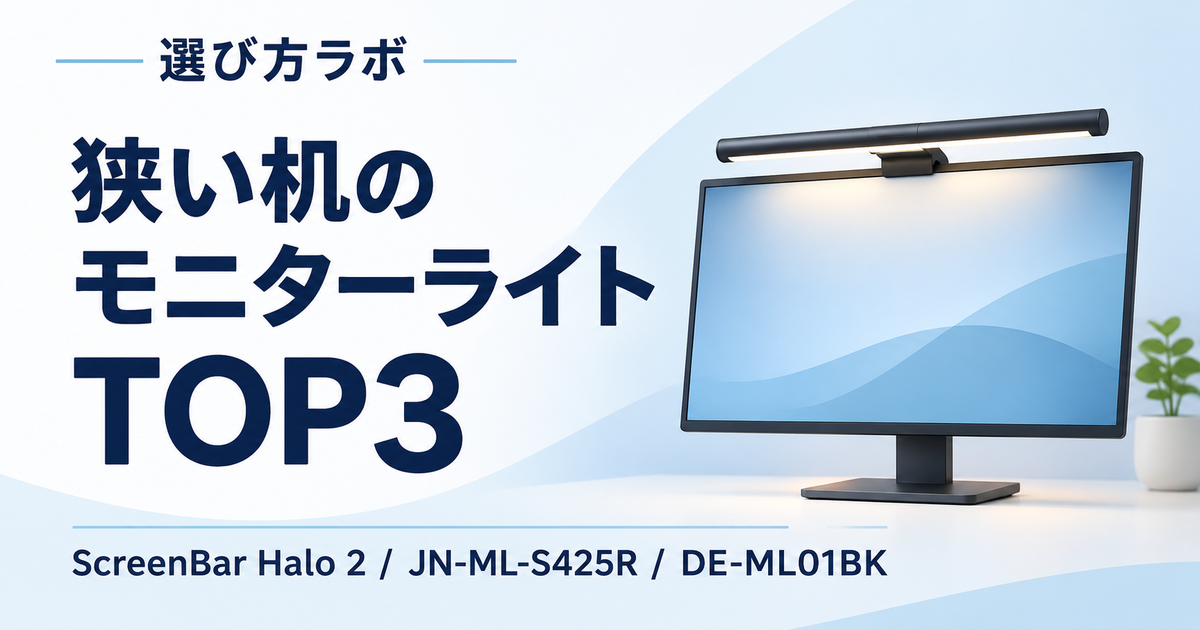
結論:取付の幅ならHalo 2、平面モニターならほかの2台も比較
モニターライトは、机の上にスタンドの台座を置かずに手元を照らすための道具です。狭い机では有力な選択肢ですが、どんな画面にも取り付くわけではありません。モニター上部の厚み、背面の形状、Webカメラ、ケーブルの取り回しを先に確認すると、買ったあとに設置できない失敗を減らせます。
今回はBenQ ScreenBar Halo 2を1位、JAPANNEXT JN-ML-S425Rを2位、エレコムDE-ML01BKを3位に選びました。取付条件と操作の選択肢を重視した編集順位で、同じ机で照度や反射を実測した順位ではありません。低価格で本体操作だけあればよいなら、3位のエレコムが用途に合う場合もあります。
明るさの最大値だけを見て、照らせる範囲や見やすさまで判断するのは避けたいところです。全光束、理論上の明るさ、机上の照度は異なる指標です。異なるメーカーの数字を単純に並べて、何倍明るいという結論にはしません。
3機種の比較表
| 比較項目 | 1位 BenQ ScreenBar Halo 2 | 2位 JAPANNEXT JN-ML-S425R | 3位 エレコム DE-ML01BK |
|---|---|---|---|
| 商品画像・購入先 |  ▲楽天市場でチェック Amazon 楽天市場 |
 ▲楽天市場でチェック Amazon 楽天市場 |
 ▲楽天市場でチェック Amazon 楽天市場 |
| 向く環境 | 湾曲画面や背面も照らす | 平面画面とリモコン操作 | 前方照明と自動調光 |
| 操作 | ワイヤレスコントローラー | リモコン | 本体操作 |
| 取付確認 | 上辺の厚みと背面段差 | 平面・上辺の形 | 上辺の形と給電容量 |
| 背面照明 | あり | あり | 前方照明を中心に検討 |
第1位:ScreenBar Halo 2は取付と手元操作を重視
ScreenBar Halo 2は前後の照明とワイヤレスリモコンを備えるモデルです。前側で手元を照らし、背面側はモニター後方へ光を回す構成です。暗い部屋で画面の周囲だけが極端に暗くなる状況に対し、照明の配置を一体で考えたい人に向きます。
メーカーが示す取付厚みは0.43〜6cmです。湾曲モニターも対象に含みますが、厚みが範囲内ならどの機種でも無条件に使えるという意味ではありません。上辺の形、背面の突起、通気口、モニターの固定状態も確認します。ライトを取り付けたまま画面を動かす場合も、モニター側の安定性に注意します。
リモコンで明るさや色温度などを手元から調整できます。画面の上へ手を伸ばしにくい配置や、頻繁に設定を変える作業には便利です。ただしリモコンを置く場所は机上に必要なので、省スペースという言葉を机上の物が一切増えない意味では使いません。
Webカメラ用のアクセサリーも同梱されます。カメラが置けることと、カメラの画角を邪魔しないことは別なので、実際の設置ではライト、カメラ、画面の上辺の位置関係を確認してください。高機能を必要としない場合は、2位・3位との費用差も判断材料になります。
第2位:JN-ML-S425Rは平面モニターと手元操作の組合せ
JAPANNEXT JN-ML-S425Rは幅42.5cmのモニターライトです。背面LEDとワイヤレスリモコンを備え、平面モニターで使う人が検討しやすい構成です。型番が似ている湾曲用JN-ML-R450Rや、ほかのS400系と混ぜずに比較します。
机の幅が小さいときは、ライトの幅とモニター本体の幅の関係も重要です。画面より大きく張り出すと、隣の棚や縦置きモニターに当たることがあります。横幅だけでなく、USBケーブルを後ろへ逃がす空間と、モニターアームを動かしたときの余裕まで見ます。
本体のUSB-C給電、調光・調色、自動調光などを使う場合も、必要な電源条件を満たす構成で使います。コネクターがUSB-CだからPCのどの端子でも同じという理解は避けてください。モニターのUSB端子へつなぐ場合は、画面の電源を切ったときに給電が続くかにも注意が必要です。
手元で操作したいが最上位モデルまでは必要ないという人に向きます。一方、湾曲画面へ取り付けたい人は、この平面向けモデルのまま進めず、取付条件が合う製品を選び直す方がよいでしょう。今回の順位は対応する画面を確認したうえでの条件付きです。
第3位:DE-ML01BKは本体操作でシンプルに使いたい人へ
エレコムDE-ML01BKは約49cm幅のモニター掛け式LEDライトです。無段階の明るさ調節と3段階の調色、自動調光を備えます。机の周りにリモコンを増やさず、本体側で操作する構成を好む人に向きます。
電源入力はUSB Type-Cで、定格は5V・1.7A、入力電力8.5Wです。小さなUSBライトと同じ感覚で、出力不足のUSBハブや充電器へつなぐのは避けます。配線前に使用する給電元の仕様を確認し、メーカーが指定する電源条件に合わせてください。
メーカーの仕様表には理論値と全光束など複数の明るさ指標があります。大きい数字だけを取り出して他社より高性能と断定しないことが必要です。比較では操作方式、給電、取付形状、調色の段階など、意味が揃う項目を中心に扱います。
頻繁な調整をしないなら本体操作で十分な人もいます。ただし設置位置が高かったり、上辺に手を伸ばしにくかったりする場合は、手元リモコン付きの2製品が便利です。PC作業中の姿勢と手の届き方まで含めて選びます。
購入前に測るのは、画面サイズより上辺と背面
モニターのインチ数だけでは取付可否は判断できません。上辺の厚み、背面の湾曲、縁の傾斜、ベゼルの幅を確認します。奥行きが急に厚くなるモニターや、上部に通気口や操作ボタンがある機種は、クリップや支点がどこに当たるかを見てください。
画面の傾きを変えたときに、ライトが安定しているかも重要です。モニターアームで画面を頻繁に動かす場合は、ケーブルが引っ張られたり、ライトが棚にぶつかったりしないようにします。軽いモニターでは、上部に物を載せることで固定状態が変わることもあるため、モニター側の設置条件も優先します。
Webカメラは、ライトを避けるために端へずらすと視線が合いにくくなることがあります。オンライン会議が多い人は、中央付近へカメラを置ける構成を先に検討します。ノートPCの薄い画面は、デスクトップモニターとは別の条件です。今回の3製品をノートPC全般へ無条件に勧めません。
光の調整は、画面の反射と手元の影を見ながら行う
設置後は明るさを最大にする前に、普段の目線からライトの光源が直接見えないかを確認します。画面へ光が反射して文字が見づらくなる場合は、向きや取付位置を見直します。画面が光沢か非光沢か、画面の角度や机の材質によっても見え方は変わります。
机の手前にキーボード、横に紙の資料を置く場合は、両方が必要な範囲に入るかを確認します。ライトの真下だけ明るくても、よく使う資料が暗いままなら照明配置としては十分ではありません。左右に広い作業台や、複数のモニターを並べた環境では、1本のライトで全体を均一に照らせると期待しすぎない方がよいでしょう。
色温度は部屋の照明と作業内容に合わせて調節します。昼白色や電球色の好みと、目の負担の医学的効果は別の話です。モニターライトを使えば視力が改善する、疲れが必ず減るという説明はせず、まぶしさや反射を減らして作業面を見やすく整える道具として案内します。
予算の差をどの機能へ使うか
予算を考えるときは、ライト本体だけでなく、対応する電源、カメラの設置、リモコンを置くスペースまで含めます。モニターを将来買い替える予定があるなら、現在の画面だけに適合するか、次の構成でも使える可能性があるかを考える意味があります。将来の全機種への対応までは保証できません。
リモコンや背面照明が必要な人は、その機能を比較の中心にします。本体操作で十分なら、無線リモコンの有無だけを理由に上位機を買う必要はありません。逆に高い位置へ付ける人にとっては、少しの費用差より毎回手を伸ばす負担を減らすことが重要な場合もあります。
モニターを使わず紙の作業をする時間が長い場合や、机の端まで動かして照らしたい場合は、通常のデスクライトも比較対象です。モニターライトを全ての机の最適解にせず、何をどこで見るかを基準に判断しましょう。
よくある疑問
湾曲モニターにも付けられますか。今回の中ではHalo 2がメーカーの対応対象に含みますが、画面の形状や上辺の厚みを別途確認します。JN-ML-S425Rを湾曲用の別型番と混同しないことが大切です。
USBハブから給電できますか。給電元の出力とメーカー指定条件次第です。PCの端子数が足りないことだけを理由に、定格を満たさない分岐へつながないでください。
Webカメラは使えなくなりますか。必ず使えなくなるわけではありません。中央に置けるか、アクセサリーを使えるか、カメラの画角に光源やライト本体が入らないかを確認します。
最も明るい製品を選べばよいですか。机上の必要な場所へ適切な光が届き、反射やまぶしさが少ないことが重要です。違う条件で測られた最大値の大小だけで決めないようにします。
設置後に映り込みを確かめる
取り付けた直後は、画面を黒に近い状態にしてライトを点灯します。いつもの姿勢から光源が画面に反射しないか、上を向かなくてもLEDが直接視界に入らないかを確認します。明るさだけ上げても映り込みは減りません。照らす先を手元に寄せ、紙の白さと画面の明るさが極端に違わないよう調整するのが先です。手前にキーボード、横にノートを置く人は、その二つが同時に見える角度を探してください。
背面照明は壁を照らす機能なので、机の後ろが広く開いている場合や壁が遠い場合には、暗い壁際ほど効果が分かりやすいとは限りません。背面だけを消せるか、会議用カメラに光が入らないかも確かめると、普段使いを想像できます。配線は画面の昇降に追従できる長さを残し、アームを一番高い位置にしてから固定します。
リモコンの置き場がないなら、本体操作でも手が届く高さかを確認します。反対に大型画面を高く上げて使うなら、席を立たずに消灯できるメリットは大きくなります。ウェブカメラとライトの両方を載せるときは、固定できるかに加え、カメラの角度を変えてもライトと干渉しないかを見てください。
商品情報の参照先
販売店によって選択できる色や付属品が異なります。購入画面で型番・色・セット内容を確認してください。
コメント